👧🏻
Ini Mia. Mia ada seekor kucing oren bernama Oyen 🐈. Oyen tidur dalam sebuah rumah kotak kecil. Mia mahu jadikan rumah itu rumah pintar: ada lampu, ada loceng, dan boleh beritahu Mia apabila Oyen sudah pulang.
Tahun 4 hingga 6Arduino Uno & ESP32GeminiMakmal Arduino Maya
Mia tidak pandai menulis kod. Tidak mengapa! Mia akan belajar tiga perkara sahaja:
Tekan Seterusnya › di bawah, atau guna kekunci anak panah. Perkataan bergaris titik seperti mikropengawal boleh ditekan untuk melihat maksudnya.
Setiap bahagian menjawab soalan yang timbul daripada bahagian sebelumnya.
| Bahagian | Soalan | Masa |
|---|---|---|
| 1 Otak kecil | Apakah Arduino dan ESP32? | 25 minit |
| 2 Pintu-pintu pin | Bagaimana otak itu bercakap dengan lampu dan butang? | 30 minit |
| 3 Sambung dengan betul | Bagaimana menyambung LED, butang dan buzzer tanpa merosakkannya? | 40 minit |
| 4 Pelan Pin | Bagaimana mencatat apa disambung ke mana? | 20 minit |
| 5 Bercakap dengan Gemini | Bagaimana meminta kod yang betul? | 45 minit |
| 6 Bina & Jalankan | Bagaimana menjalankan kod dan membetulkan ralat? | 40 minit |
| 7 Projek Rumah Pintar | Boleh kita bina rumah pintar Oyen sepenuhnya? | 60 minit+ |
Masa hanya cadangan. Cikgu boleh pecahkan kepada beberapa sesi.
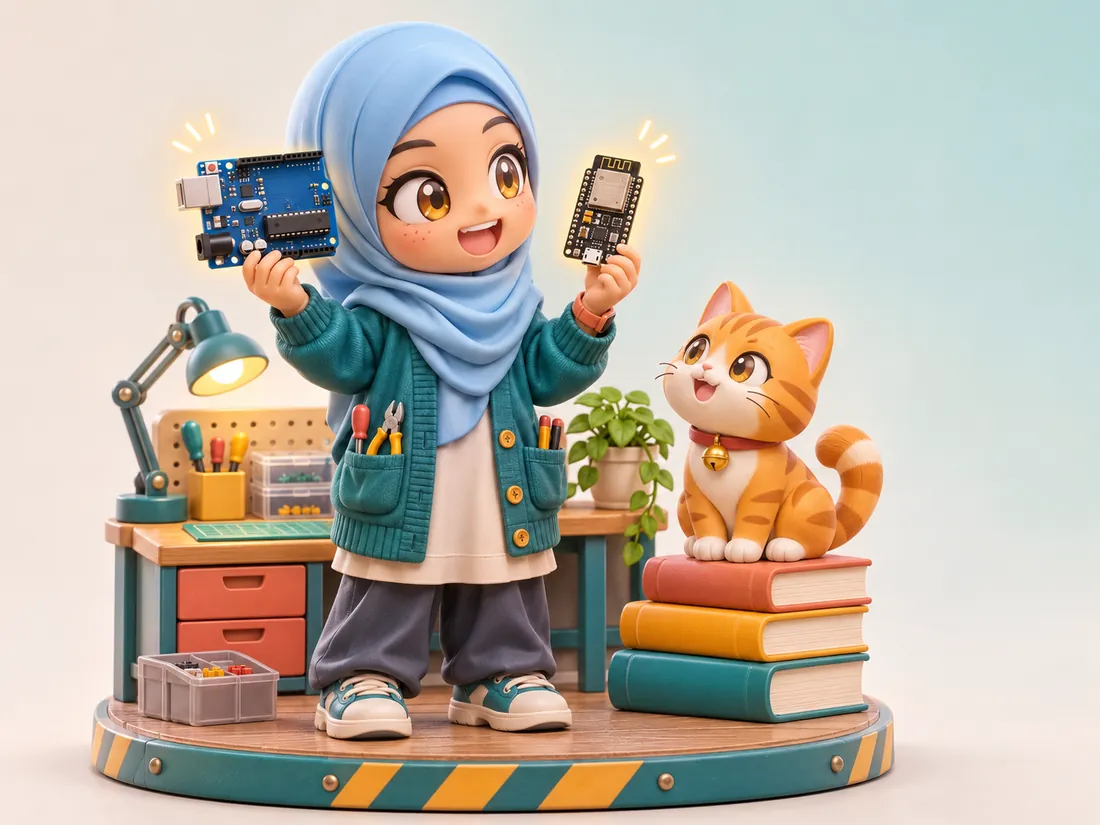
Arduino ialah papan kecil yang ada mikropengawal. Ia seperti otak kecil. Kita beri ia satu senarai arahan (kod), dan ia akan ikut arahan itu berulang-ulang tanpa penat.
Papan paling popular untuk belajar. Ada 14 pin digital. Sesuai untuk lampu, butang, bunyi dan sensor.
Tiada Wi-Fi.
Lebih laju dan ada Wi-Fi serta Bluetooth. Boleh hantar mesej ke Internet.
Kita guna ESP32 untuk projek yang perlu Internet.
Hari ini kita guna simulator. Simulator meniru papan Arduino di skrin komputer. Lampu akan menyala, butang boleh ditekan, dan bunyi boleh didengar, semuanya di skrin.
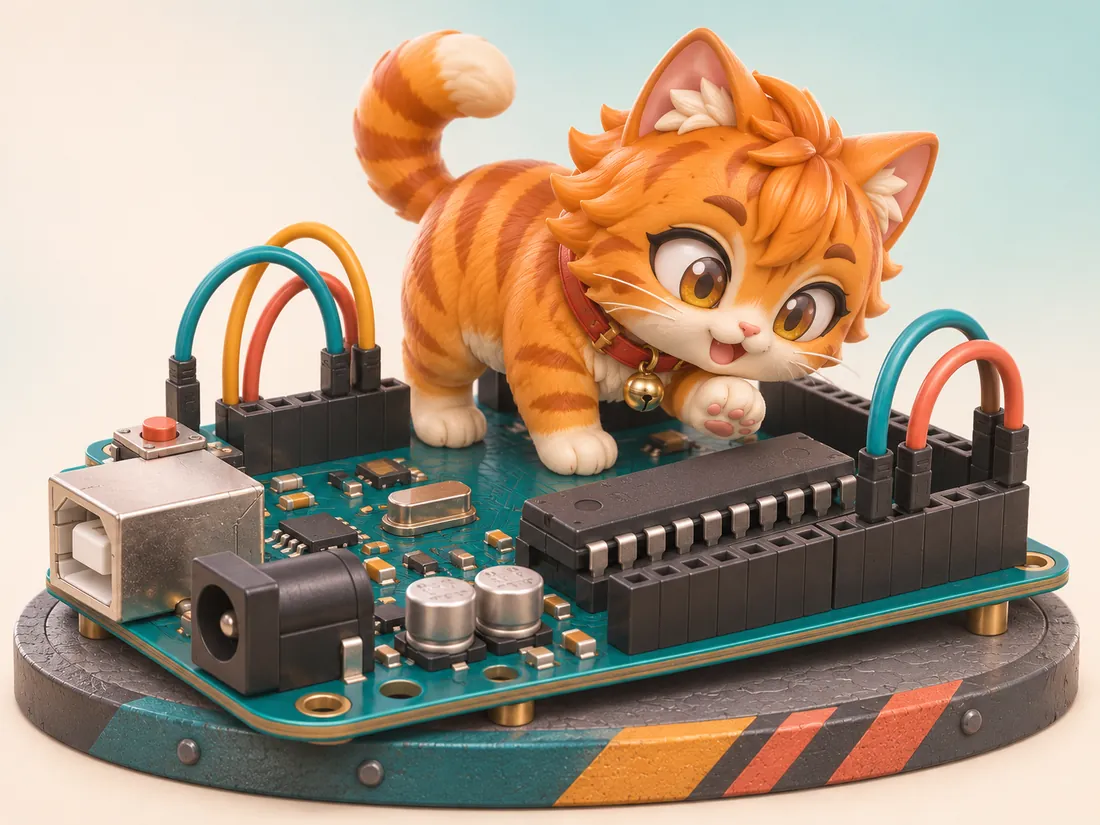
Pintu-pintu itu dipanggil pin GPIO. Setiap pin ada nombor. Kod akan menyebut nombor pin, contohnya pin 13 atau GPIO 26.
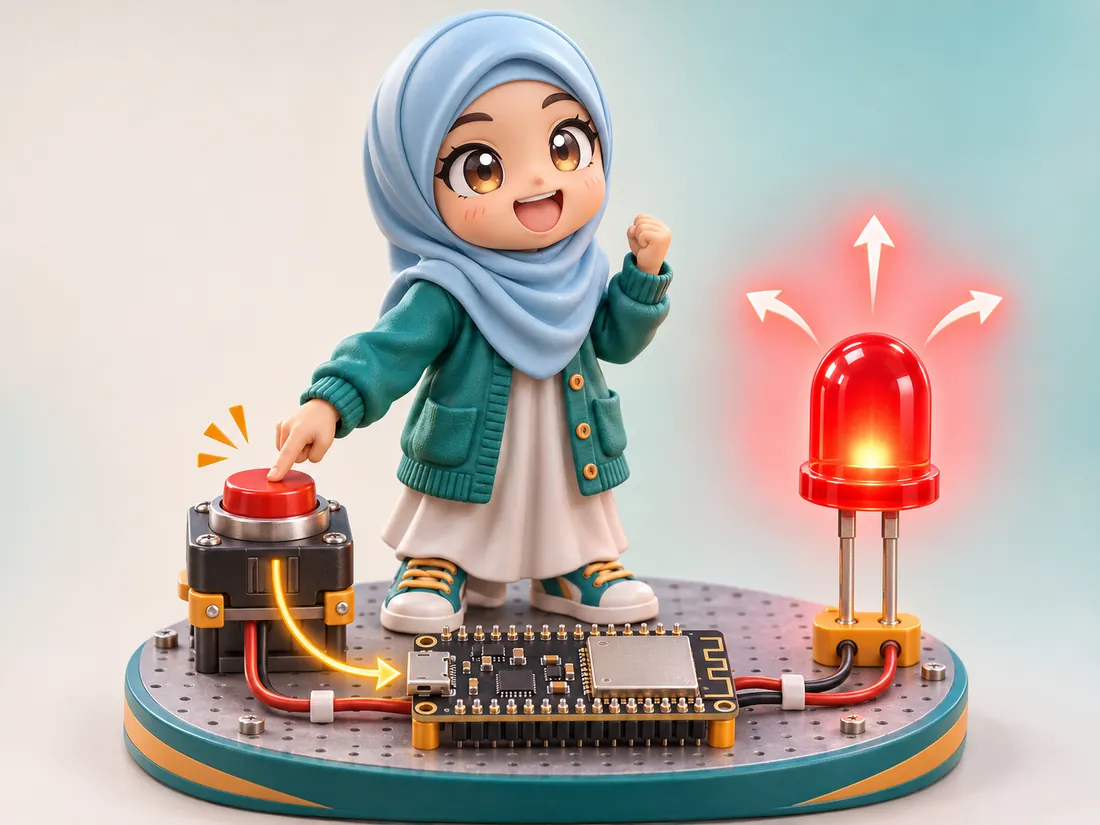
Otak menghantar arahan keluar. Contoh: nyalakan LED, bunyikan buzzer, pusingkan motor.
Dalam kod: pinMode(13, OUTPUT);
Otak menerima berita dari luar. Contoh: butang ditekan, suhu bilik, cahaya matahari.
Dalam kod: pinMode(4, INPUT_PULLUP);
Setiap pin hanya boleh jadi satu pada satu masa: input atau output. Sebab itu kita perlu tahu setiap komponen jenis yang mana.
Tekan jawapan untuk setiap komponen.
Tandakan (✓) jenis setiap komponen.
| Komponen | Input | Output |
|---|---|---|
| 💡 LED | ☐ | ☐ |
| 🔘 Butang | ☐ | ☐ |
| 🔔 Buzzer | ☐ | ☐ |
| 🌡️ Sensor suhu | ☐ | ☐ |
| 🎚️ Potensiometer | ☐ | ☐ |
| ⚙️ Motor servo | ☐ | ☐ |
| ☀️ Sensor cahaya | ☐ | ☐ |
| 📟 Skrin LCD | ☐ | ☐ |
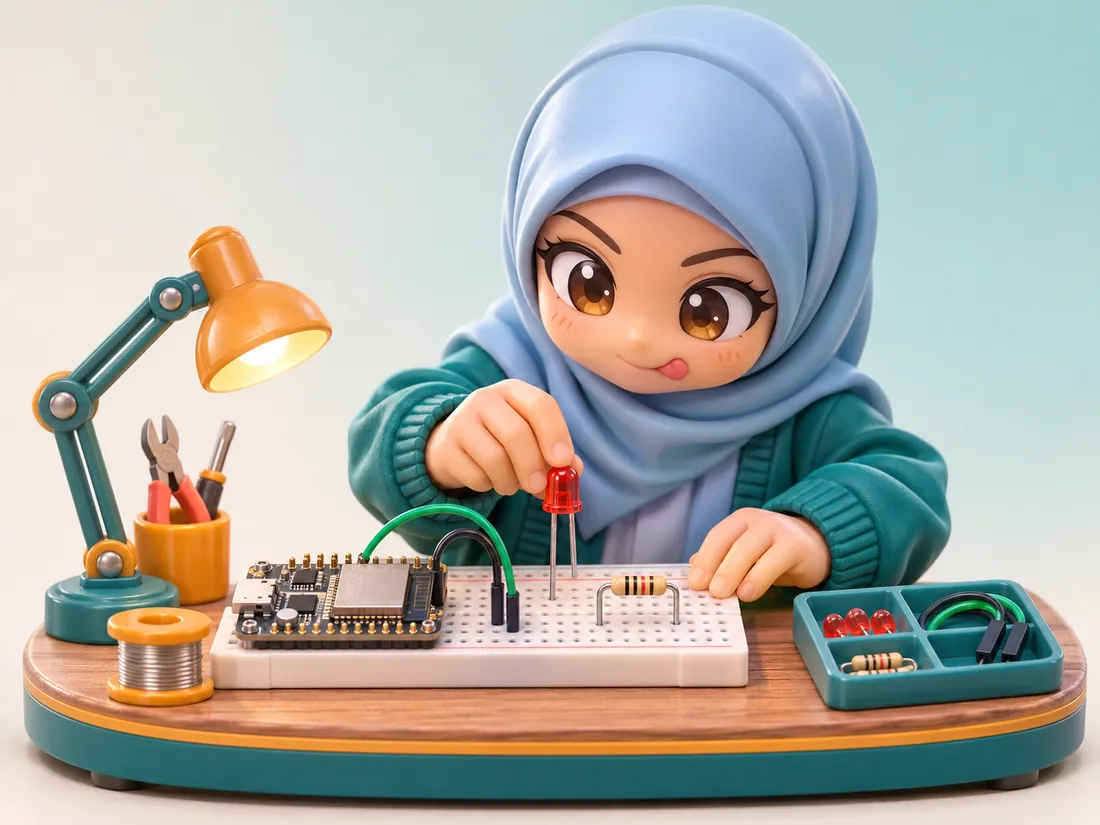
LED ialah lampu kecil. Arus elektrik hanya boleh lalu satu arah: masuk ikut kaki panjang, keluar ikut kaki pendek.
Jika terbalik, LED tidak akan menyala.
LED juga tidak tahan arus yang terlalu kuat. Kita perlu “pengawal pintu” untuk mengehadkan arus. Pengawal itu dipanggil perintang.
Perintang boleh diletak di sebelah kaki pendek juga. Yang penting, ia ada dalam bulatan itu.
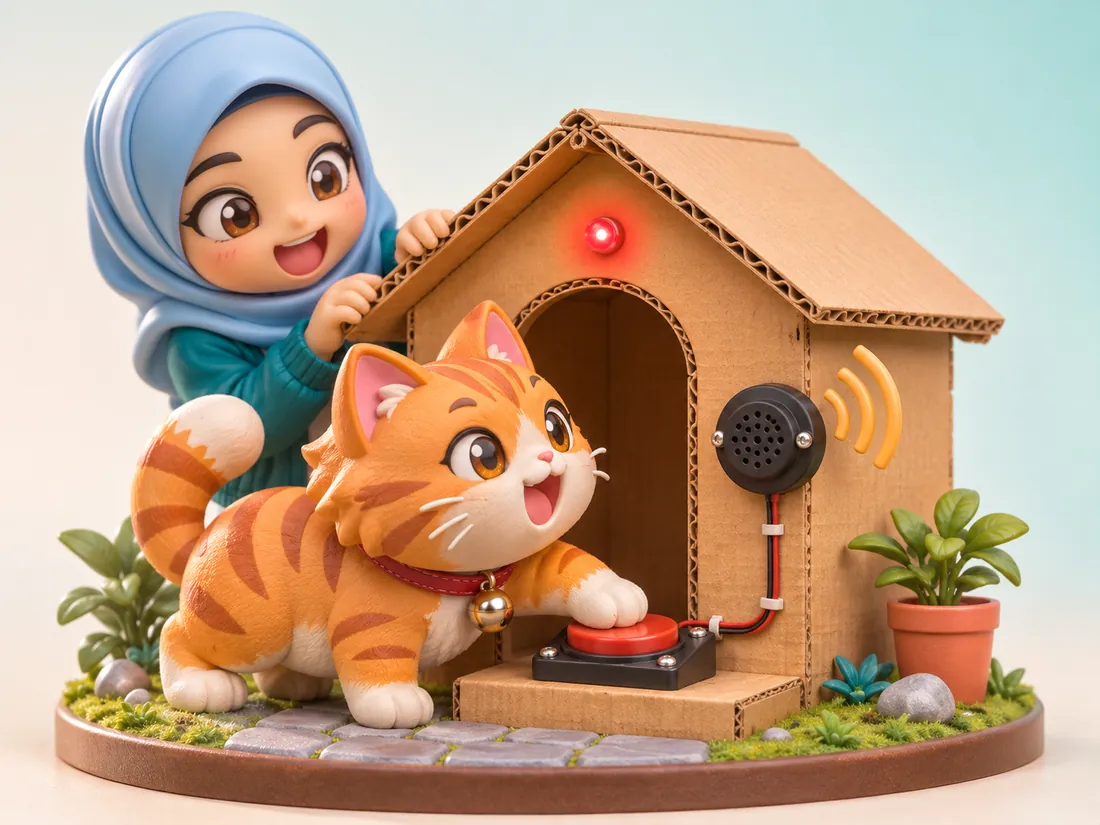
Sambung butang antara pin dan GND. Tidak perlu perintang!
Dalam kod, kita guna INPUT_PULLUP. Ia menghidupkan perintang kecil yang tersembunyi di dalam papan.
Beritahu Gemini perkara ini supaya kodnya betul (kita belajar di Bahagian 5).
Mengeluarkan bunyi. Kaki + ke pin, kaki − ke GND.
Dalam kod, bunyi dibuat dengan tone(pin, frekuensi). Frekuensi tinggi = bunyi nyaring.
Tiga kaki: VCC ke 3V3, GND ke GND, SDA (data) ke satu pin, contoh GPIO 15.
Perlukan pustaka DHT. Makmal Arduino Maya sudah menyediakannya.
Tombol pusing. Kaki tengah ke pin analog (Uno: A0; ESP32: GPIO 34). Kaki tepi ke 3V3/5V dan GND.
Analog bermaksud nilai banyak, bukan hidup/mati sahaja: 0 hingga 1023 (Uno) atau 0 hingga 4095 (ESP32).
Mengesan terang atau gelap. Dalam Wokwi, modul LDR ada kaki AO (analog) ke pin analog.
Sesuai untuk lampu malam automatik.
Bukan semua pin sesuai untuk murid. Sesetengah pin ada tugas rahsia ketika papan dihidupkan. Guna senarai ini:
| Papan | ✅ Selamat untuk LED, butang, buzzer | 📈 Analog (sensor) | ⛔ Elakkan |
|---|---|---|---|
| ESP32 | 4, 5, 13, 14, 16, 17, 18, 19, 21, 22, 23, 25, 26, 27, 32, 33 | 32, 33, 34, 35 (34 & 35 input sahaja) | 0, 1, 2, 3, 6 hingga 12, 15* |
| Uno | 2 hingga 13 | A0 hingga A5 | 0 dan 1 (untuk Serial) |
* GPIO 15 masih boleh untuk sensor DHT22 seperti dalam contoh Wokwi, tetapi elakkan untuk butang.
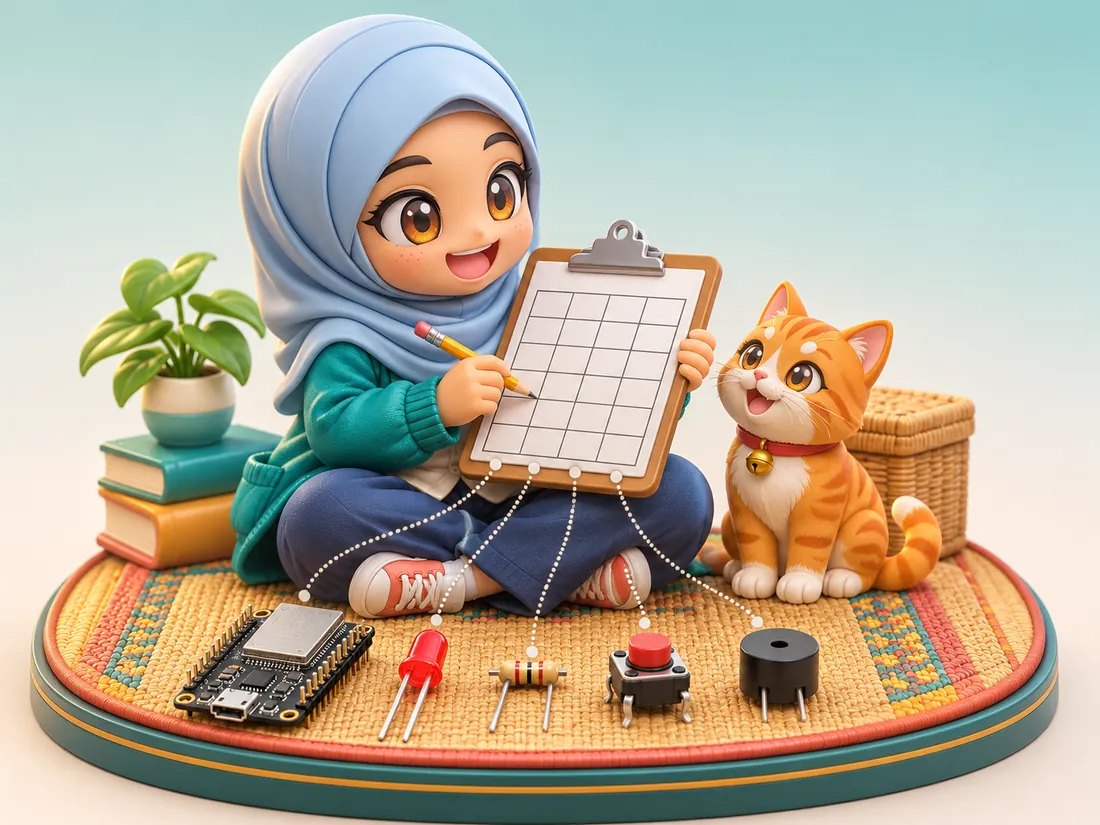
Pelan Pin ialah jadual kecil: komponen apa, disambung ke pin mana, dan jenisnya. Pelan ini sangat penting kerana:
| Komponen | Pin | Jenis | Nota |
|---|---|---|---|
| LED merah | GPIO 26 | OUTPUT | melalui perintang 220 Ω |
| Butang loceng | GPIO 4 | INPUT | ke GND, INPUT_PULLUP |
| Buzzer | GPIO 25 | OUTPUT | kaki − ke GND |
Isi Pelan Pin untuk rumah pintar Oyen. Guna jadual pin selamat di halaman sebelumnya. Pastikan tiada dua komponen berkongsi pin yang sama.
Papan: ☐ ESP32 ☐ Arduino Uno
| Komponen | Pin | Jenis | Nota sambungan |
|---|---|---|---|
| LED merah | ☐ IN ☐ OUT | ||
| Butang | ☐ IN ☐ OUT | ||
| Buzzer | ☐ IN ☐ OUT | ||
| ☐ IN ☐ OUT | |||
| ☐ IN ☐ OUT |
Pilih papan, kemudian pilih pin untuk setiap komponen. Halaman ini akan memberi amaran jika ada pin yang tidak sesuai. Pelan ini disimpan dan digunakan dalam Pembina Arahan nanti.
| Guna? | Komponen | Pin | Jenis |
|---|

Gemini sangat pandai, tetapi ia tidak dapat melihat litar kita. Ia hanya tahu apa yang kita tulis. Arahan yang kita beri kepada Gemini dipanggil prompt.
Seperti memasak nasi lemak, prompt yang sedap perlukan bahan yang cukup:
Contoh prompt yang ada kelima-lima bahan:
Bahan ketiga, TUGAS, paling susah. Tulis seperti resipi: langkah demi langkah, dengan nombor dan masa.
“Buat lampu isyarat.”
“Ulang selama-lamanya: LED hijau menyala 5 saat, kemudian LED kuning 2 saat, kemudian LED merah 5 saat. Hanya satu LED menyala pada satu masa.”
Perkataan yang membantu:
| Untuk | Guna perkataan |
|---|---|
| Masa | “selama 3 saat”, “setiap 500 milisaat” |
| Syarat | “Apabila butang ditekan…”, “Jika suhu lebih daripada 30 °C…” |
| Ulangan | “Ulang selama-lamanya”, “sebanyak 3 kali” |
| Urutan | “Mula-mula… kemudian… akhir sekali…” |
Pelan Pin kamu dari Bahagian 4 dimasukkan secara automatik. Tulis tugas, pilih peraturan, kemudian tekan Salin dan tampal dalam Gemini.
Lengkapkan templat ini, kemudian taip dalam Gemini.
3 · Tugas (langkah demi langkah):
4 · Peraturan
Prompt kamu:
Gemini kadang-kadang menukar nombor pin. Sebelum menjalankan kod, cari nombor pin dalam kod dan bandingkan dengan Pelan Pin. Biasanya ia di bahagian atas kod, seperti const int LED = 26;.
Tampal kod daripada Gemini di bawah, kemudian tekan Semak.
Cari setiap nombor pin dalam kod Gemini (cari const int, #define dan pinMode). Bandingkan dengan Pelan Pin kamu.
| Komponen | Pin dalam Pelan Pin | Pin dalam kod Gemini | Sama? |
|---|---|---|---|
| ☐ Ya ☐ Tidak | |||
| ☐ Ya ☐ Tidak | |||
| ☐ Ya ☐ Tidak |
Tip: halaman web modul ini ada Pemeriksa pin automatik.
sketch.ino terbuka. Inilah tempat kod.| Butang | Fungsi |
|---|---|
| ▶ Bina & Jalankan (F5) | Tukar kod kepada bahasa mesin, kemudian buka simulator. |
| ■ Henti | Hentikan simulator. |
| 📋 Salin untuk Gemini | Salin kod dan mesej ralat, siap untuk ditampal dalam Gemini. |
| 📁 Projek Baharu | Buat folder projek baharu. |
| 🔑 Lesen Wokwi | Kali pertama sahaja (dan sebulan sekali): aktifkan simulator. |
Simulator Wokwi percuma, tetapi perlu lesen yang diperbaharui lebih kurang sebulan sekali. Cikgu mungkin sudah melakukannya.
Simulator perlukan Internet. Membina kod (compile) tidak perlu Internet.
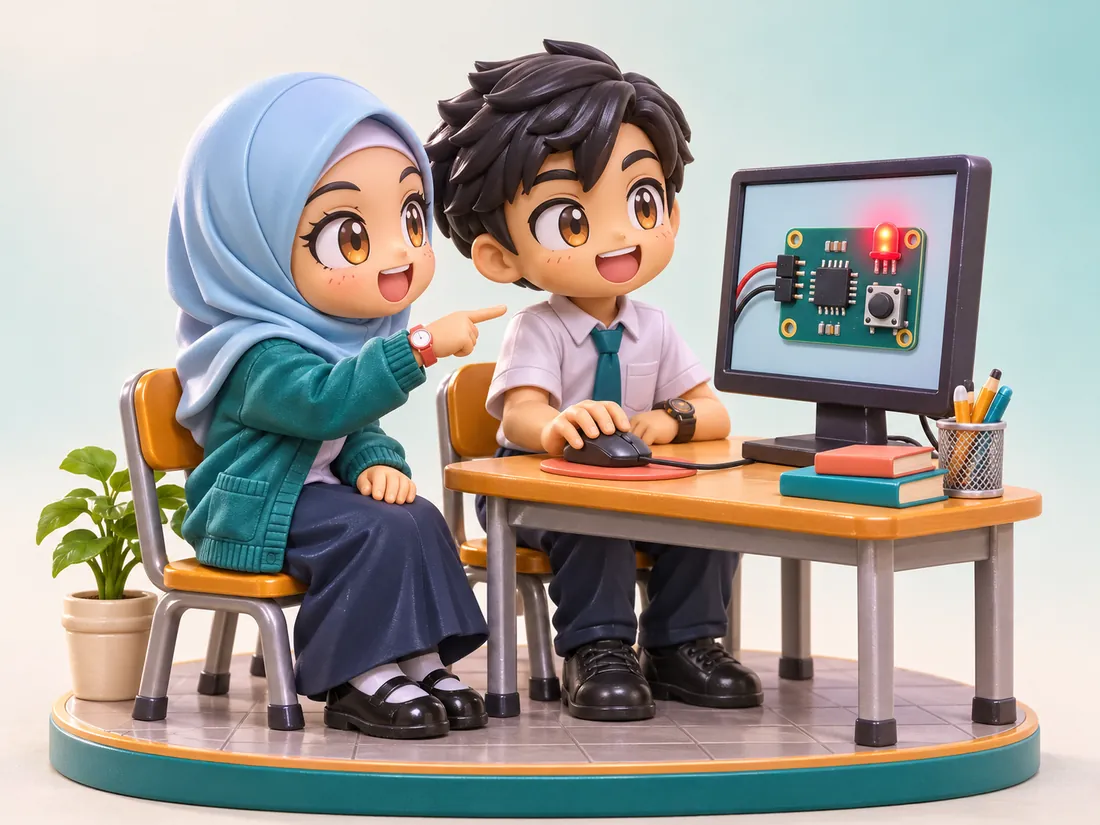
sketch.ino, tekan Ctrl+A (pilih semua), kemudian Ctrl+V (tampal). Kod lama diganti.diagram.json. Jika litar kamu berbeza (contoh: ada buzzer), cikgu akan beri diagram.json yang betul, atau kamu boleh lukis litar di wokwi.com (halaman seterusnya).Kita boleh melukis litar di laman wokwi.com, kemudian bawa lukisan itu ke Makmal Arduino Maya.
diagram.json, tekan Ctrl+A dan Ctrl+V. Simpan.
Ikut gelung baiki ini:
sketch.ino, tekan F5 sekali lagi.Kod berjalan tetapi tidak buat apa yang kamu mahu? Beritahu Gemini dengan jelas apa yang berlaku dan apa yang sepatutnya berlaku:
Mesej ralat dalam Bahasa Inggeris. Ini tiga yang paling biasa:
| Mesej | Maksud |
|---|---|
expected ';' before ... | Terlupa titik koma ; di hujung baris. |
'LED' was not declared in this scope | Nama LED digunakan tetapi belum diberitahu apa ia. |
No such file or directory | Kod perlukan pustaka yang tiada. |
Pilih projek mengikut tahap. Untuk setiap projek: Pelan Pin → litar → prompt → jalankan → baiki.
LED rumah Oyen berkelip setiap 1 saat.
LED + perintang · Uno pin 13 atau ESP32 GPIO 26
Hijau 5 s → kuning 2 s → merah 5 s, berulang.
3 LED + 3 perintang
Tekan butang → buzzer berbunyi dan LED menyala 1 saat.
Butang, buzzer, LED
Apabila gelap, LED menyala. Apabila terang, LED padam.
Modul LDR + LED
Jika suhu lebih 30 °C, buzzer berbunyi dan suhu dicetak ke Serial.
DHT22 + buzzer
Tekan butang → ESP32 hantar mesej melalui Wi-Fi ke papan kelas.
Butang + Wi-Fi (halaman seterusnya)
Dalam simulator, ESP32 bersambung ke Wi-Fi bernama Wokwi-GUEST (tiada kata laluan). Dari situ ia boleh sampai ke Internet sebenar.
Tambah bahan ini dalam prompt kamu:
Cikgu akan memberi alamat pelayan kelas. Tanpa alamat itu, kamu boleh menguji dengan http://example.com/: jika Serial menunjukkan 200, ESP32 kamu sudah sampai ke Internet!
diagram.json untuk projek Tahap 1 hingga 3 jika murid tidak akan melukis litar sendiri.delay() dan if. Mereka tidak perlu faham semua.ledcAttach() (versi 3.x) dan gagal dibina, minta Gemini “guna ESP32 Arduino core 2.0.17”.Ditulis untuk murid Tahun 4 hingga 6, bengkel sehari (kira-kira 4 jam 20 minit tanpa rehat). Pelan Pin dan prompt disimpan dalam pelayar murid sahaja. Tiada data dihantar ke mana-mana.
Kod di bawah sudah diuji dengan pengkompil Makmal Arduino Maya. Guna untuk menyemak jika kod Gemini murid terlalu jauh menyimpang.
const int BUTANG = 4;    // butang ke GND
const int BUZZER = 25;
const int LED = 26;

void setup() {
  Serial.begin(115200);
  pinMode(BUTANG, INPUT_PULLUP);
  pinMode(LED, OUTPUT);
}

void loop() {
  if (digitalRead(BUTANG) == LOW) {   // ditekan
    Serial.println("Butang ditekan!");
    digitalWrite(LED, HIGH);
    tone(BUZZER, 1000);
    delay(1000);
    noTone(BUZZER);
    digitalWrite(LED, LOW);
  }
}
#include <WiFi.h>
#include <HTTPClient.h>

const int BUTANG = 4;
const char* PELAYAN = "http://example.com/";  // ganti dengan alamat pelayan kelas

void setup() {
  Serial.begin(115200);
  pinMode(BUTANG, INPUT_PULLUP);
  WiFi.begin("Wokwi-GUEST", "", 6);
  while (WiFi.status() != WL_CONNECTED) { delay(200); Serial.print("."); }
  Serial.println(" Wi-Fi bersambung!");
}

void loop() {
  if (digitalRead(BUTANG) == LOW) {
    HTTPClient http;
    http.begin(PELAYAN);
    http.addHeader("Content-Type", "text/plain");
    int kod = http.POST("Kumpulan Harimau: Oyen dah balik!");
    Serial.print("Jawapan pelayan: ");
    Serial.println(kod);
    http.end();
    delay(1000);   // elak hantar berkali-kali
  }
}